Yahooファイナンスで株価検索するとエラーになってしまいました。
「指定されたURLのページは存在しません」と。
ヤフーのシステム障害かな。
ios4.1にアップデート その後・・・
9月下旬に3Gのパフォーマンスが改善するというiosアップデートを行なって約3週間。
アップデート後の感想ですが、
確かに文字入力の時とかのフリーズ時間は短くなったような気もしますが、大喜びできるほどの改善でもない感じです。。。
一方の電池消費については、こちらもなんとなく消費が早くなってる気がしますが、ずっと三洋電機のエネループ を持ち歩いているので、そんなに意識も心配もしない程度です。
ようは、どちらもそんなインパクトはなかったってこと、かなぁ。
アップデート後の感想ですが、
確かに文字入力の時とかのフリーズ時間は短くなったような気もしますが、大喜びできるほどの改善でもない感じです。。。
一方の電池消費については、こちらもなんとなく消費が早くなってる気がしますが、ずっと三洋電機のエネループ
を持ち歩いているので、そんなに意識も心配もしない程度です。ようは、どちらもそんなインパクトはなかったってこと、かなぁ。
ChromeのMy Shortcutsをインストール
Chromeの拡張機能であるMy Shortcutsをインストール。
機能はブックマークですが、新しいタグで開きます。
こちらのページからインストールできます。
インストールボタンをクリックすると、インストールのダイアログが表示されます。

インストール自体は一瞬で完了。アドレスバー右側にこんなアイコンが現れます。


アイコンをクリックしてみると、Googleの各種サービスがデフォルトで登録されてます。

一番下のOptionsから、お好みのサイトを登録できるようです。
機能はブックマークですが、新しいタグで開きます。
こちらのページからインストールできます。
インストールボタンをクリックすると、インストールのダイアログが表示されます。

インストール自体は一瞬で完了。アドレスバー右側にこんなアイコンが現れます。


アイコンをクリックしてみると、Googleの各種サービスがデフォルトで登録されてます。

一番下のOptionsから、お好みのサイトを登録できるようです。
Amazonで404not foundエラー
さきほどから突然、アマゾンの商品ページがエラーで表示されなくなりました。。。

Safariでエラー、FirefoxとChromeは大丈夫そう。
何かお探しですか?
入力したURLが当サイトのページと一致しません。って。
(22:50)直ったっぽい。

Safariでエラー、FirefoxとChromeは大丈夫そう。
何かお探しですか?
入力したURLが当サイトのページと一致しません。って。
(22:50)直ったっぽい。
MicrosoftのSilverlight
Silverlightが必要なサイトを見たかったので、safariにインストールしました。
(1)こちらのシステム要件サイトを確認して、左下にある「Silverlight4 ダウンロードはこちら」へ。
(2)ダウンロードページへ移動するので、「2. Silverlight をダウンロード」にある「Silverlight 4」をクリックするとソフトのダウンロードがスタートします。
(3)ダウンロードプログラムの実行可否を聞かれるので「続行」。
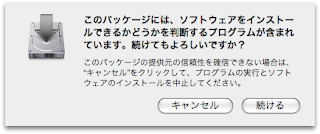
(4)「続ける」をクリック。
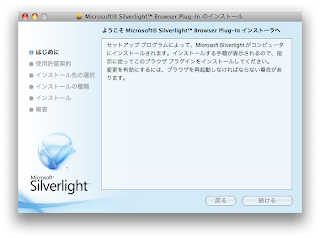
(5)ソフト使用許諾契約に同意しましょう。
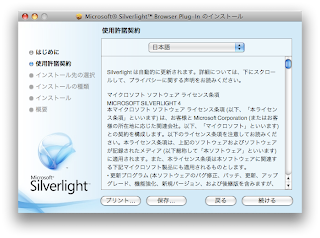
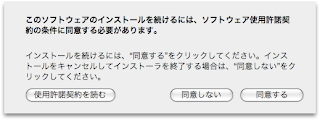
(6)インストール先のボリュームを選択して「続ける」。
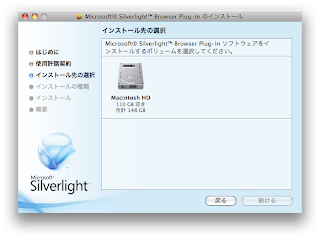
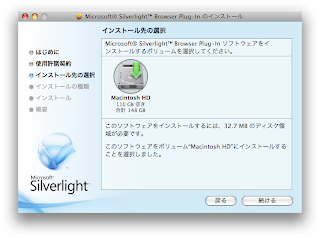
(7)よければ「インストール」。
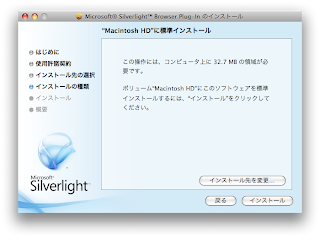
(8)MACのパスワードを入力するとインストール開始です。
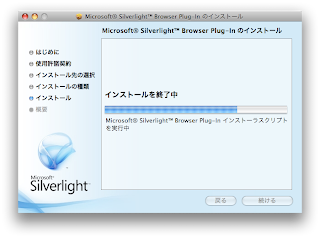
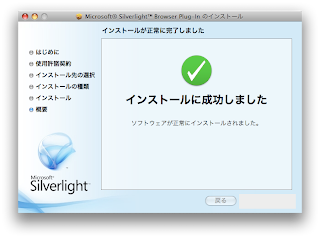
(9)インストール無事完了。


Silverlight大全 [大型本]
(1)こちらのシステム要件サイトを確認して、左下にある「Silverlight4 ダウンロードはこちら」へ。
(2)ダウンロードページへ移動するので、「2. Silverlight をダウンロード」にある「Silverlight 4」をクリックするとソフトのダウンロードがスタートします。
(3)ダウンロードプログラムの実行可否を聞かれるので「続行」。

(4)「続ける」をクリック。

(5)ソフト使用許諾契約に同意しましょう。


(6)インストール先のボリュームを選択して「続ける」。


(7)よければ「インストール」。

(8)MACのパスワードを入力するとインストール開始です。

(9)インストール無事完了。

Silverlight大全 [大型本]
ios4.1にアップデート
久しぶりにiphoneをiTunesにつないだらios4.1へのアップデートがありました。
3Gのパフォーマンスが改善するとのこと。

まだ見捨てられてないんだなぁ、と思いつつアップデート実行。
ところが、電池の減りが早くなったとか。
パフォーマンス、電池ともどんなもんか様子みてみよっと。
●三洋電機 eneloop USB出力付きリチウムイオンバッテリー


3Gのパフォーマンスが改善するとのこと。

まだ見捨てられてないんだなぁ、と思いつつアップデート実行。
ところが、電池の減りが早くなったとか。
パフォーマンス、電池ともどんなもんか様子みてみよっと。
●三洋電機 eneloop USB出力付きリチウムイオンバッテリー
入力モードの切り替え方法
入力モードの切替に使えるショートカットが2つあります。
1)command + space
・直前に利用していた入力モードへの切替、元の入力モードへの切替(戻し)
2)option + command + space
・入力モードを順番に切替

1)の例
上記画像では、現在の入力モードは「英字」です。
ここで「カタカナ(Google)」をクリックしたとします。
その状態でcommand + spaceを押すと「英字」モード(直前に利用していたモード=上記画像のモード)になります。
再度command + spaceを押すと「カタカナ(Google)」モードになります。
2)の例
上記画像では、現在の入力モードは「英字」です。
その状態でcommand + spaceを押すと「ひらがな(Google)」モードになります。
再度command + spaceを押すと「カタカナ(Google)」モードになります。
さらにcommand + spaceを押すと「半角カタ(Google)」モードになります。
普段は「かな」キー、「英数」キーを利用するので、このショートカットはあんまり使わないかなぁ。
1)command + space
・直前に利用していた入力モードへの切替、元の入力モードへの切替(戻し)
2)option + command + space
・入力モードを順番に切替
1)の例
上記画像では、現在の入力モードは「英字」です。
ここで「カタカナ(Google)」をクリックしたとします。
その状態でcommand + spaceを押すと「英字」モード(直前に利用していたモード=上記画像のモード)になります。
再度command + spaceを押すと「カタカナ(Google)」モードになります。
2)の例
上記画像では、現在の入力モードは「英字」です。
その状態でcommand + spaceを押すと「ひらがな(Google)」モードになります。
再度command + spaceを押すと「カタカナ(Google)」モードになります。
さらにcommand + spaceを押すと「半角カタ(Google)」モードになります。
普段は「かな」キー、「英数」キーを利用するので、このショートカットはあんまり使わないかなぁ。
登録:
投稿 (Atom)