ホームボタンのトリプルタップ

iPhone3Gではホームボタンのダブルタップの機能選択ができました。

設定-->一般-->ホームボタン

で、以下の五択。

・ホーム
・検索
・電話のよく使う項目
・カメラ
・iPod

iPhone4S(iOS5?)ではダブルタップの設定は(たぶん)無くなり、かわりにトリプルタップの機能選択ができるようになりました。

設定-->一般-->アクセシビリティ-->ホームをトリプルクリック

で、以下の六択。

・オフ(デフォルト)
・VoiceOverを切り替える
・黒地に白を切り替える
・ズーム機能を切り替える
・AssistiveTouchを切り替える
・確認

オススメは「・AssistiveTouchを切り替える」。
ホームボタンを画面に表示する/しないを切り替えられます。

ホームボタンを画面に表示
ホームボタンのトリプルタップ
Celluon レーザー投影式キーボード Magic Cube シルバー Bluetooth USB keyboard

プロファイルの一括設定

ソフトバンクのWi-Fiを利用するにはプロファイルのインストールが必要です。(現時点でWi-Fiは以下の5つ)

・FON_FREE_INTERNET
・FON
・0001softbank
・0002softbank
・mobilepoint

インストールしていない場合、iPhoneのWi-Fiがオンの状態でソフトバンクWi-fiが利用可能な場所に行くと、以下のような「認証に失敗しました。」画面になります。
認証に失敗しました

ソフトバンクWi-Fiが無料でずっと使えることが判明したし、利用可能エリアもけっこう多いので、一括設定することにしました。

ちなみに3G回線ではなくソフトバンクWi-Fiスポットを利用するメリットは、

・20MB以上のアプリもダウンロード可能
・3G回線より高速(ではないこともありますが)
・3G回線で圏外の場所でもWi-Fiエリアならネットにつなげられる
・「パケットし放題forスマートフォン」プランなら通信料が抑えられる

ってところでしょうか。
(個人的にはそれほどメリットを感じなかったりして)

では一括設定の手順ですが、ざっくり、

1)Wi-Fiをオフ
2)i.softbank.jpアカウントを削除
3)プロファイルのインストール
4)デフォルトアカウントの修正

という流れです。

1)Wi-Fiをオフ
-1- 設定-->Wi-Fi でWi-Fiを「オフ」にする。

2)i.softbank.jpアカウントを削除
-1- 設定-->メール/連絡先/カレンダー にあるi.softbank.jpアカウントを選択し、削除する。

※このアカウント削除は勇気がいったのですが、一括設定が完了すると、このアカウントも復活します。
※「アカウントを削除」ボタンが無い場合は、すでにiPhoneにプロファイルがあるはずなので、先にそのプロファイルを削除します。
※設定-->一般-->プロファイル で「削除」です。

3)プロファイルのインストール
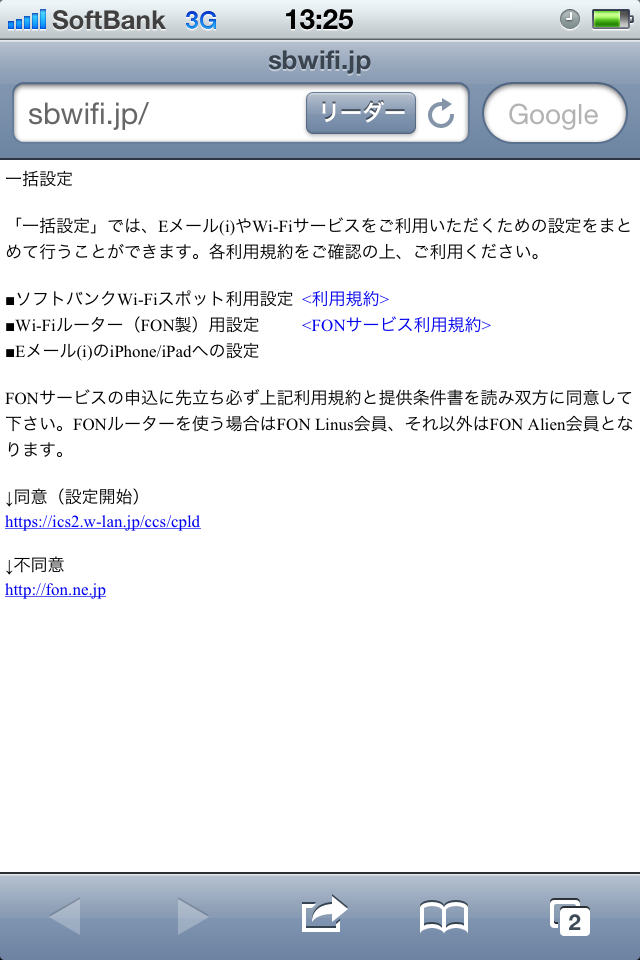
-1- Safariを起動しhttp://sbwifi.jp/へアクセスする。

※このプロファイルのインストール画面ですが、MySoftbankページからもアクセスできます。手順は以下のとおり。
※1 Safariを起動し、ブックマークからMySoftbankを開く。
※2 ページ中段にある以下のリンクをタップ。
(My Softbankへのログインは不要)
※3 一括設定のリンクをタップ。

-2- 利用規約を読んで、同意の下のリンクをタップ。

-3- インストールをタップ。

-4- かまわず、インストールをタップ。

-5- パスコードを入力。

-6- フルネームを入力。

※i.softbank.jpからメールを送信した際、送信者名として表示される名前です。
※あとから変更することも可能です。

-7- 無事インストール完了。

4)デフォルトアカウントの修正
-1- 設定-->メール/連絡先/カレンダー-->デフォルトアカウント でi.softbank.jpを選択する。

※iPhoneに複数のアカウント(Gmailとか)を登録している場合、2)で一旦i.softbank.jpアカウントを削除したため、別アカウントがデフォルトアカウントとして選択されてしまっています。
※デフォルトアカウントをi.softbank.jpへ戻す作業です。

設定手順は以上。

なのですが、実は、「3)-6-フルネームを入力」していた時、あやまってホームボタンを押してしまったらしく、プロファイルインストール画面から抜けてしまいました。
再度、http://sbwifi.jpからアクセスして、同じ手順で進もうとしたのですが、「3)-5- パスコードを入力」のところで、キー入力が無反応になってしまってパスコードを入力できず、先に進めなくなりました。けっこうあせったのですが、スリープ解除時のパスコード入力もできなくなってしまったため、やむなくiPhoneの電源をOFF/ONしたら直りました。そして、改めて3)をやり直し、無事設定完了。今のところ問題なし。あーよかった。

ソフトバンクWi-Fiスポット | サービスエリア | ソフトバンクモバイル

BUFFALO 11n/b/g対応 ハイパワー 無線LANルーター AirStation単体 WZR-HP-G302H

ホームボタンを画面に表示

iPhoneのホームボタンを画面に表示させる方法。

設定-->一般-->アクセシビリティ-->身体機能サポート-->AssistiveTouch

を「オン」に。

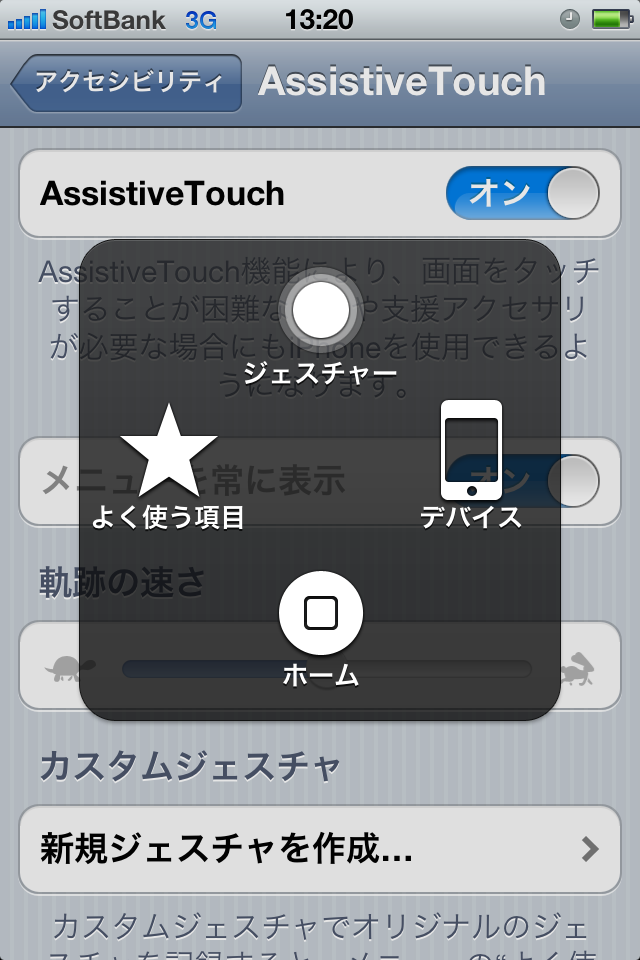
すると右下に白丸◯が表示されます。

この◯をタップすると、

・ジェスチャー
・デバイス
・ホーム
・よく使う項目

の4つのボタンが表示されます。

この「ホーム」ボタンは、ダブルタップ、トリプルタップとも機能します。

ホームボタンを画面に表示
ホームボタンのトリプルタップ
iPhone4S完全活用マニュアル iOS5&iPhone4/iPod touch対応 [単行本]

iPhoneのSafariでの最上部、最下部へ移動

iPhoneのSafariでページ最上部、最下部へ移動する方法。

●最上部へ移動
1)ステータスバーをタップ。

●最下部へ移動(ブックマークを利用します)
"iPhoneを初めて使う人に教えてあげたいちょっとした事"
1)適当なページをブックマークする。
※以下の例では、Yahooのトップページを「下へ移動」という名前でブックマークしてます。


2)ブックマークの編集で、「下へ移動」ブックマークのURL部分(Yahooであればhttp://m.yahoo.co.jp/の部分)を削除し、以下のjavascrip〜ght);をコピペする。

javascript:window.scrollTo(0,document.documentElement.scrollHeight);


以上で終了。

Webを見ている際、ページの一番下へ一気に移動したい時に、

ブックマーク-->下へ移動

をタップすれば一番下へ一気に移動します。すばらしい。

さらに、この「下へ移動」をブックマーク一覧の一番上へ移動させようとしたところ、一番上へドラッグして「完了」すると、元の位置に戻ってしまいました。

何が悪いんだろう、と思っていろいろ見ていたところ、どうやらiCloudでブックマークを「オン」にしているとこの現象(ブックマークの並び順を変えられない)が発生するようです。

今のところ原因(自分の環境?バグ?仕様!?)不明、解決策が見つからず、iCloudのブックマークを「オフ」にするか、ブックマークの自動ソートを我慢するか、どちらか。

とりあえず、がまんしよ。。。
マンガでわかるJavaScript [単行本]

iPhone4と4Sの見分け方

が分かってから、電車に乗っててiPhone4、4Sを使ってる人を見かけると、4なのか4Sなのか気になるようになっちゃった。
iPhone4とiPhone4Sの違い(外見)
iPhone4(左)、iPhone4S(右)
LUXA2 H10 自転車やバイクのハンドルに装着できるホルダー Bike Mount LH0012

iPhone4Sのケース購入

iPhone4S用のケースを購入しました。
amix PROTECTION FIX エナジースキン for iPhone4S/iPhone4 Apple認証「Made for iPhone」1700mAh スクリーンガード・クリーニングクロス付属
エイミックスのPROTECTION FIX エナジースキン for iPhone4S/iPhone4というやつです。

iPhone3Gの時は形が気に入っていて直接持ちたかったのでケースは付けずにいたのですが、iPhone4になってから、強度がやや落ちて破損しやすくなった、という噂を聞いていたので。

さらに、電池の減りが早いという話もあったので、どうせなら、とこのバッテリー一体型ケースにしました。価格は送料無料で¥2,990。

他のケースを使ったことがないので比較はできませんが、

・iPhone4Sにキッチリ装着できてる。(iPhone背面側の、上部と下部の隙間は1mmくらい。その他は1mm未満)
・重さも大きさもそんな気にならない。
・手触りも悪くない。(そんな安っぽくはない)
・ケースからiPhoneへの充電、給電ストップがボタンで制御可能。
・ケースをつけたままiPhone4Sの充電、およびバッテリーへの充電が可能。
・ケースをつけたままPCと接続可能。
・ケースの取り外しも簡単にできた。

といった感じで、なかなか良いです。

ケースをつけたまま充電するには、ケース付属のmicroUSB/USBケーブルとiPhone付属のUSB/ACアダブタ(コンセントアダプタ)を使います。USB出力(外部バッテリー、PC等)から充電するのであれば、microUSB/USBケーブルだけでOK。

いい買い物できました。

(追記 12/8 18:00)
→iPhone自体のバッテリーが20%を切った状態で、ケースバッテリーフルの状態から充電開始したところ、iPhoneバッテリー100%まで充電できず、80%くらいでした。残念。

amix PROTECTION FIX エナジースキン for iPhone4S/iPhone4 Apple認証「Made for iPhone」1700mAh スクリーンガード・クリーニングクロス付属

iPhoneの保証

iPhone保証には三種類あります。

1)Apple標準保証(無料)
・iPhoneを購入すると自動で、無料で付いてくる標準的な保証。
・ハードウェア無償修理の保証。
・保証期間は1年。

2)AppleCare Protection Plan(¥7,800)
・商品購入後一年以内の申し込みが必要。
・保証期間は2年間。

3)あんしん保証パック(i)(¥498/月)
・商品購入時のみ申し込み可能。
・修理代金の60%を補償。
・会員価格での機種変更が可能。
・保証期間は退会するまでずっと。


iPhone3Gを2年以上使ってきた結果、

・破損は無かった(2−3度落とした。うち1回は路上。初回で一番あせった。)
・濡らすことも無かった。
・電池消耗は、慣れる。(外部バッテリーは常時携帯)

だったので、Applecareもあんしん保証も無しで。

しかも、いまどきスマホ修理業者という選択肢もあるようだし。
"安くて早い!スマホ修理業者が増加 (web R25) - Yahoo!ニュース"
高品質 iPhone4用 専用工具(精密☆星形ドライバー)5角 パネル交換時に最適