iTunesで映画の提供がスタート

iTunesストアで映画の提供(購入、レンタル)が始まりました。
レンタルは30日間で、視聴開始から48時間観ることができるらしい。
PC、iPhone、iPod、iPad、AppleTVで見れるみたいですが、レンタルは200-500円くらい。
ちょっと高いなぁ。。。

ちなみに、人気タイトルはこんな感じです。
トイ・ストーリー3(日本語吹替版)
トイ・ストーリー3(日本語吹替版)


イヴの時間

Time of EVE: The Movie

第9地区(日本語吹替版)
第9地区(日本語吹替版)

シャッター アイランド(日本語吹替版)
シャッター アイランド(日本語吹替版)

ダークナイト(字幕版)
ダークナイト(字幕版)

ブラッド・ダイヤモンド(字幕版)
ブラッド・ダイヤモンド(字幕版)

iPhoneのDropboxインストール

まずは、とりあえず
 iTunes Store(Japan)
からDropboxをダウンロードします。

iPhoneに(Dropboxを)同期して、アイコンをタップ。
PC側ですでにdropboxのインストールを行なってユーザー登録しているので、
I'm already a Dropbox user
をタップ。

登録したメールアドレス、パスワードを入力したらiPhone側の設定は完了です。


-----------------------------------------------
Dropboxの設定、使い方(目次)
DropboxのiPhoneに関するヘルプ
-----------------------------------------------

ios4.2のリリース時期

3Gのパフォーマンスが改善されるらしいios4.2。
リリースは今週中らしいです。("iOS 4.2 on iPhone 3G: Much Better" macstories
楽しみです。

ios4.2.1でよかったこと(2010/11/24)
ios4.2.1にアップデートしたら不具合が・・・(2010/11/23)
ios4.2と思いきやios4.2.1だった(2010/11/23)
ついにios4.2リリース(2010/11/23)
ios4.2のリリース時期候補日(2010/11/21)
ios4.2のリリースと感謝祭(2010/11/20)
ios4.2.1 GM buildが公開(2010/11/19)
ios4.2のリリースは、今度こそ11/24?(2010/11/18)
ios4.2はいつリリースされる?(2010/11/14)
ios4.2のリリースが延期(2010/11/12)
ios4.2のリリース時期(2010/11/10)

●iPhoneにも使えるモバイルバッテリー
 ・1A出力なので旧型のエネループより充電時間が短くてすみます。
 ・バッテリーの充電方法はACアダブタかUSB。
iPhone用バッテリー
SANYO USB出力付きリチウムイオンバッテリー
(専用高容量リチウムイオン電池使用) KBC-L2BS

文字パレットを表示

メニューバーの文字アイコンをクリックすると、

・かなパレットの表示
・キーボードビューアを表示
・文字パレットを表示

という機能があります。

もし見当たらない場合は、
1)リンゴマーク --> システム環境設定...
2)パーソナルにある言語環境を開く
3)入力メニュータブを開く
4)かなパレット、キーボードビューア、文字パレットにチェックを入れる
で、表示されるようになります。

キーボードにある特殊なキーマーク(tabキー「⇥」、optionキー「⌥」、commandキー「⌘」等)を入力する際に使います。

Dropboxインストール時のチュートリアル

Dropboxのインストール時、6)ストレージのサイズを選択した後、チュートリアル画面が表示されてました。

・part 1 of 4
ドロップボックスはスペシャルなフォルダーです。ファイルをドロップすれば他のコンピューターやWebからアクセス可能になります。

・part 2 of 4
もし自分以外の端末からファイルにアクセスする必要がある場合でも、ドロップボックスにログインすれば、ブラウザー経由でファイルのダウンロードやアップロードができます。

・part 3 of 4
青色矢印の先にドロップボックスメニューバーアイコンがあります。このアイコンからドロップボックスフォルダにアクセスしたり、ドロップボックスウェブサイトにアクセスしたりすることができます。

・part 4 of 4
ドロップボックスに保存したフォルダは、OSの異なるユーザーとも共有することができます。

-----------------------------------------------
Dropboxの設定、使い方(目次)
-----------------------------------------------

Dropboxのインストール

オンラインストレージDropboxのインストール方法です。

1)dropboxのサイトからMAC版をダウンロードする。
(「Tell Friends About Dropbox.」こちらからどうぞ)

2)ダウンロードが完了するとDropboxInstallerが表示されるので、DropboxアイコンをApplicationsアイコンにドラッグ&ドロップする。

3)アプリケーションフォルダのDropboxアイコンをダブルクリックする。

4)アカウントを新規作成したいので「I don't have a Dropbox account」を選択し「Continue」。


5)入力項目を記入して「Continue」。
First Name:名
Last Name:氏
Email:メールアドレス
Password:パスワード
VerifyPassword:パスワード
Computer Name:コンピューター名


6)ストレージのサイズを選択する。(無料なら2GB)

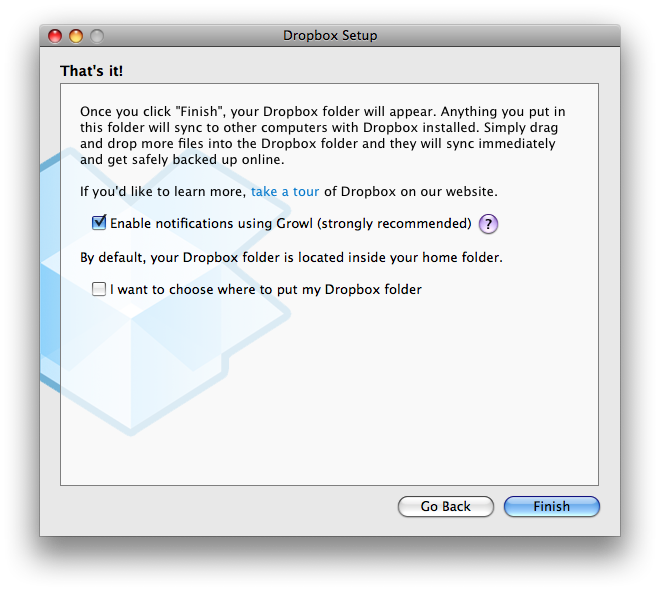
7)Growlを利用するかどうか(Enable notifications using Growl)、Dropboxフォルダの場所を変更するかどうか(I want to choose where to put my Dropbox folder)を選択する。
※Growl利用はデフォルトでチェックが入ってますが、今まで使ってなかったのでなんとなくオフにして(チェック外して)インストールしました。まぁ、ほしくなったら後で追加できるんでしょう、きっと。
※Dropboxフォルダはデフォルトだとホームディレクトリ直下に作成されます。

8)Dropboxを使うためにMACのパスワードを入力してインストール完了。

-----------------------------------------------
Dropboxの設定、使い方(目次)
-----------------------------------------------

Dropboxポケットガイド
Dropboxポケットガイド

Evernoteの設定(環境設定... --> ショートカット)

■設定項目(デフォルト値)

■新規ノート:(^⌘N)
 ・新規ノートを作成する。

■Evernoteにペースト:(^⌘V)
 ・コピーされているもの(command+c)を新規ノートにペーストする。
 ・テキストも画像もOK。

■選択部分かウィンドウをクリップ:(^⌘C)
 ・画面キャプチャを新規ノートにクリップする。
 ・アクティブになっているウィンドウをクリックすれば、そのウィンドウをキャプチャする。
 ・アクティブになっているウィンドウ内で、クリック&ドラッグして範囲を指定すれば、その範囲がキャプチャされる。

■フルスクリーンをクリップ(なし)
 ・画面キャプチャ(画面全体のキャプチャ)を新規ノートにクリップする。

■Evernoteで検索:(^⌘F)
 ・Evernoteを起動して、検索ボックスにプロンプトが移る。

■ショートカット割当方法
 1)入力欄をクリックする。
 2)入力欄が「ショートカットを入力」と表示されてる状態で、割り当てたいキーを押す。

■ショートカット解除方法
 1)解除したいショートカットの右側にある×をクリックする。 

-----------------------------------------------
Evernoteの設定(目次)
-----------------------------------------------