ラベル Evernote の投稿を表示しています。 すべての投稿を表示

Mac OSX Leopard(10.5.8)用のEvernote

今使っているMacはいまだLeopard(10.5.8)です。

このOSでEvernoteを使うには、Evernoteバージョン 2.2.3 (158341)が必要です。
が、Evernoteの公式サイトにはすでに最新版3.0.2(Mac OSX 10.6.6以降)しかない模様。

こうなると、ここからはもう自己責任の世界です。

こちらからOSX10.5.8用のEvernote2.2.3がダウンロードできます。
・Evernote 2.2.3(soft32)

これを機にLeopardからLionにアップデートする費用はざっくり6000円。

EVERNOTE HACK
EVERNOTE HACK

Evernoteの設定(環境設定... --> ショートカット)

■設定項目(デフォルト値)

■新規ノート:(^⌘N)
 ・新規ノートを作成する。

■Evernoteにペースト:(^⌘V)
 ・コピーされているもの(command+c)を新規ノートにペーストする。
 ・テキストも画像もOK。

■選択部分かウィンドウをクリップ:(^⌘C)
 ・画面キャプチャを新規ノートにクリップする。
 ・アクティブになっているウィンドウをクリックすれば、そのウィンドウをキャプチャする。
 ・アクティブになっているウィンドウ内で、クリック&ドラッグして範囲を指定すれば、その範囲がキャプチャされる。

■フルスクリーンをクリップ(なし)
 ・画面キャプチャ(画面全体のキャプチャ)を新規ノートにクリップする。

■Evernoteで検索:(^⌘F)
 ・Evernoteを起動して、検索ボックスにプロンプトが移る。

■ショートカット割当方法
 1)入力欄をクリックする。
 2)入力欄が「ショートカットを入力」と表示されてる状態で、割り当てたいキーを押す。

■ショートカット解除方法
 1)解除したいショートカットの右側にある×をクリックする。 

-----------------------------------------------
▶Evernoteの設定(目次)
-----------------------------------------------

Evernoteの設定(環境設定... --> ソフトウェアの更新)

■設定項目(デフォルト値)

■今すぐアップデートを確認
 ・Evernoteのアップデートを確認してくれる。

■更新を自動的に確認(毎日)
 ・毎日=毎日チェックしてくれる。
 ・毎週=毎週チェックしてくれる。
 ・毎月=毎月チェックしてくれる。

■利用可能な場合はベータバージョンに更新(OFF)
 ・ON=ベータバージョンがある場合に更新される。
 ・OFF=ベータバージョンにはしない。

-----------------------------------------------
▶Evernoteの設定(目次)
-----------------------------------------------

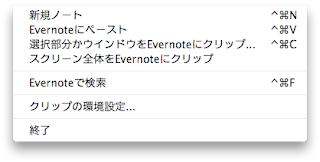
メニューバーの象マーク

メニューバーの象マークについて。

■新規ノート作成
 ・Evernoteを起動して新規ノートを作成する。

■Evernoteにペースト
 ・コピーされているもの(command+c)を新規ノートにペーストする。
 ・テキストも画像もOK。

■選択部分かウィンドウをEvernoteにクリップ...
 ・画面キャプチャを新規ノートにクリップする。
 ・アクティブになっているウィンドウをクリックすれば、そのウィンドウをキャプチャする。
 ・アクティブになっているウィンドウ内で、クリック&ドラッグして範囲を指定すれば、その範囲がキャプチャされる。

■スクリーン全体をEvernoteにクリップ
 ・画面キャプチャ(画面全体のキャプチャ)を新規ノートにクリップする。

■Evernoteで検索
 ・Evernoteを起動して、検索ボックスにプロンプトが移る。

■クリップの環境設定...
 ・クリップの環境設定画面(環境設定... --> クリップ)が開く

■終了
 ・が消える。

-----------------------------------------------
▶Evernoteの設定(目次)
-----------------------------------------------

Evernoteの設定(環境設定... --> クリップ)

■設定項目(デフォルト値)

■規定では、すべてのクリップノートを次のノートブックに配置します:(???)
 ・新しくクリップノートを作成した際に所属させるノートブックを指定できる。
 ・デフォルト値は不明。。。

クリップの後:
■新しいノートを前面に表示(ON)
 ・ON=新しくノートを作成した後に、画面の前面に表示する。
 ・OFF=前面には表示しない。

■ドッキングアイコンを1回バウンドさせる(ON)
 ・ON=新しくノートを作成した後に、ドックにあるEvernoteアイコンをバウンドさせる。
 ・OFF=バウンドさせない。

■サウンドを再生(ON)
 ・ON=新しくノートを作成した後に、サウンドを鳴らす。
 ・OFF=鳴らさない。

Safaiプラグイン
■Safariクリッパープラグインを使用(ON)
 ・ON=SafariにEvernoteプラグインを表示する。
 ・OFF=表示しない。

Firefoxプラグイン
 ・プラグインのダウンロードボタンが表示される。
 ・Firefoxプラグインページはこちら
 ・プラグインインストール後もこの表示は変わらず。
-----------------------------------------------
▶Evernoteの設定(目次)
-----------------------------------------------

Evernoteの設定(環境設定... --> 同期)

■設定項目(デフォルト値)

■Evernoteと同期:(5分毎)
 ・同期間隔を指定する。
 ・手動、5分毎、15分毎、30分毎、一時間毎の指定が可能。

■同期が終了したら知らせる(ON)
 ・ON=知らせてくれる。
 ・OFF=知らせてくれない。

-----------------------------------------------
▶Evernoteの設定(目次)
-----------------------------------------------

Evernoteの設定(環境設定... --> 全般)

■設定項目(デフォルト値)

■プロモーションを表示(ON)
 ・ON=広告の表示。
 ・OFF=広告を表示しない。プレミアムアカウントでのみoffにできる。

■サムネイルビューで自動ズームを使用(OFF)
 ・ON=サムネイルのズームをノートが最大数表示されるように自動調整される。
 ・OFF=自動調整しない。

■メニューバーにを表示(ON)
 ・ON=MACデスクトップ上部のメニューバーに象マークを表示する。
 ・OFF=メニューバーからゾウさんが消えます。

フォント
■ソースリスト(Lucida Grande 11)
■ノートリスト(Lucida Grande 12)
■ノートテキスト(Arial 13)
 ・使用するフォントが変更できる。

確認
■タグ削除時に確認(ON)
 ・ON=タグを削除する際に確認画面が出る。
 ・OFF=確認画面が出ずに即削除。

■保存された検索の削除時に確認(ON)
 ・ON=保存された検索を削除する際に確認画面が出る。
 ・OFF=確認画面が出ずに即削除。

-----------------------------------------------
▶Evernoteの設定(目次)
-----------------------------------------------

Evernoteメールの@と#

メールの件名にはEvernoteに保存する際のタイトル名を記入するのですが、
タイトル名に続き「@」「#」を付けることで、ノートブックやタグを指定することもできます。

ただし、既存のノートブック名、タグ名しか分類してくれません。

また、@や#の入ったノートブック、同じく@や#の入ったタグ名は分類してくれません。

さらに、タイトル、@、#はそれぞれ詰めて(半角スペースとかもNG)記述しないとEvernoteは受け取ってくれません。

-----------------------------------------------
▶Evernoteの設定(目次)
-----------------------------------------------

Evernote専用メールアドレス

Evernoteにアカウントを作ると自動で専用のメールアドレスが作成される、と今さら知りました。

そのメールアドレスにメールを送信すると、容量が大きすぎたり、拡張子が未サポートでない限り、その全データがEvernoteに保存されるとのこと。

アドレスの確認方法は以下のとおり。

■PC版
1)Evernoteを起動する
2)Evernote --> アカウント情報... を開く
3)メールノート: に記載されています

■iPhone版
1)Evernoteを起動する
2)「同期」タブを開く
3)設定 --> Evernoteのメールアドレス を開く

-----------------------------------------------
▶Evernoteの設定(目次)
-----------------------------------------------

--------------------------------------------------
■Evernoteと連携できるコンパクトなスキャナ
Canon imageFORMULA DR-150
--------------------------------------------------