Stuffit Expander(目次)

■Stuffit Expanderのインストール
■Stuffit Expanderの設定(環境設定-->解凍)
■Stuffitでファイルを解凍する
■Stuffitの解凍後に自動で生成されるフォルダ

■スタッフイット エキスパンダー 2011 for Macのダウンロードページ
■スタッフイット エキスパンダー 2011 for Macの製品説明ページ

■iPhone上で圧縮ファイルを閲覧するならiUnarchive Lite(無料版)

最高のフリーソフト for Mac 永久保存本 (INFOREST MOOK PC・GIGA特別集中講座 398)

Stuffit Expanderの設定(環境設定-->解凍)

Stuffit Expanderの環境設定について

<解凍>
■設定項目(デフォルト値)

■アーカイブの自動解凍:(OFF)
・ON:自動解凍用フォルダを指定し、そのフォルダ内のファイルを自動的に解凍する。
・OFF:自動解凍機能を停止。

■可能な場合解凍を続行する(ON)
・ON:解凍された出力をスキャンし、解凍を続行するか確認する。例えばBinHexエンコードのStuffIt アーカイブ (hoge.sit.hqx) を解凍する場合、.hqxを回答すると同時に.sitの解凍を開始する。ただし、アーカイブ内の通常の圧縮ファイルは別途解凍しないといけない。
・OFF:解凍続行機能を停止。

■デフォルトで認証実行を設定(ON)
・ON:ファイルの権限を保持した状態で解凍する。
・OFF:認証実行機能を停止。

※ちなみに、パーミッションを755に設定したファイルをzip圧縮し、「OFF」にしてstuffitで解凍しても755が保持されてました。

■解凍後ディスクイメージをマウントする(ON)
・ON:stuffitがディスクイメージをマウントする。
・OFF:しない。
※よくわかってません。

■解凍後に削除する(OFF)
・ON:解凍後、アーカイブを削除する。解凍中にエラーになっても削除しちゃうらしい。
・OFF:解凍後もアーカイブを削除しない。

■ウィルスをスキャン(OFF)
・ON:解凍後、自動でウィルススキャンする。スキャンソフトは要指定。
・OFF:ウィルススキャンしない。

■エラーをレポート(ウィンドウ)
解凍中に発生したエラーの出力を指定する。Growlをインストールしている場合はGrowlに転送される。
・ウィンドウ:ウィンドウに表示。
・メッセージなし:無視する。
・あらかじめ指定された保存先...:指定されたディレクトリにログファイルを作る。

----------------------------------
▶Stuffit Expander(目次)
----------------------------------

Apple Magic Trackpad MC380J/A

iUnarchive Liteの設定、使い方(目次)

■iUnarchive LiteをApp Storeからダウンロード
■iPhoneで圧縮ファイルが閲覧できるiUnarchive
■Dropbox上の圧縮ファイルを閲覧する
■Gmailに添付された圧縮ファイルをiPhoneで閲覧する

■iUnarchive Support サイト

Celluon レーザー投影式キーボード Magic Cube シルバー Bluetooth USB keyboard

Gmailに添付された圧縮ファイルをiPhoneで閲覧する

iUnarchive Liteを使って、Gmailで受信した圧縮ファイルを閲覧する方法です。

1)iUnarchive Liteを起動し、「Add Cloud or Mail Services」をタップする。

2)「Gmail Mail Attachments」をタップする。

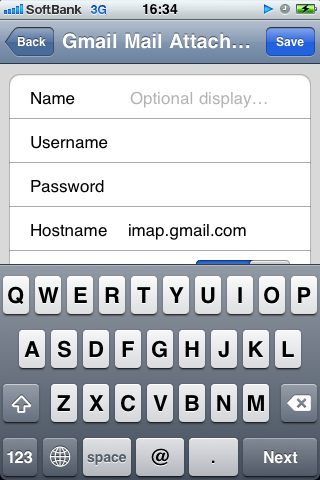
3)Gmailアカウントを入力する。
[Name]:iUnarchive Liteトップ画面のアイコンに付けられる名前。何でもよい。
[Username]:Gmailのアカウント
[Password]:Gmailのパスワード
※他の項目はそのままでOK

iUnarchive Lite内の、Gmail設定はこれで完了。

次にGmailで受信したメールに添付されている圧縮ファイルを閲覧してみます。

1)iUnarchive Liteを起動する。

2)"Cloud Services adn Attachments"の下にある、Gmailアイコンをタップする。
※Gmailのラベル名がiUnarchive Lite内ではフォルダとして表示されます。

3)受信トレイにあるメールの添付ファイルを見る場合は、「INBOX」タップする。
※受信トレイにあるメール数が多いと、iUnarchive Liteで「INBOX」内を表示する際に時間がかかります。

4)閲覧したいファイル名をタップする。
※「INBOX」内には、メールに添付されているファイルだけがリストとして表示されます。

5)ファイルをiUnarchive Liteにダウンロードするか聞かれるので、Yesをタップする。

6)ファイルを解凍するか聞かれるので、Yesをタップする。

7)解凍されたファイル名が表示されるので、ファイル名をタップする。

8)解凍されたファイルが表示される。

-------------------------------------------------
▶iUnarchive Liteの設定、使い方(目次)
-------------------------------------------------

これからスマートフォンが起こすこと。
これからスマートフォンが起こすこと。

Dropbox上の圧縮ファイルを閲覧する

iUnarchive Liteを使って、Dropbox内の圧縮ファイルを閲覧する方法です。

手順としては、

<1>iUnarchive LiteをiPhoneにインストールする。
<2>iUnarchive LiteにDropboxアカウントを登録する。
<3>iUnarchive Liteを起動してDropbox内のファイルを解凍、閲覧する。

です。

0)AppStoreからiUnarchive Liteをダウンロード、インストールする。
※Dropboxアカウントが無い場合は作成しておきます。Dropboxインストール方法はこちらから。

1)iUnarchive Liteを起動する。

2)「Add Cloud or Mail Service」をタップする。

3)「Dropbox」をタップする。

4)Dropboxのアカウントを入力する。
[Name]:iUnarchive Liteトップ画面のアイコンに付けられる名前。何でもよい。
[Username]:ID(登録したメールアドレス)
[Password]:パスワード

iUnarchive Lite内の、Dropbox設定はこれで完了。

次に、Dropbox内の圧縮ファイルを閲覧してみます。
1)iUnarchive Liteを起動する。

2)"Cloud Services adn Attachments"の下にある、Dropboxアイコンをタップする。

3)圧縮ファイルの保存してあるフォルダに移動し、圧縮ファイルをタップする。

4)ファイルをiUnarchive Liteにダウンロードするか聞かれるので、Yesをタップする。

5)ファイルを解凍するか聞かれるので、Yesをタップする

6)解凍されたファイル名が表示されるので、ファイル名をタップする。

7)解凍されたファイルが表示される。

-------------------------------------------------
▶iUnarchive Liteの設定、使い方(目次)
-------------------------------------------------

Kingston Wi-Drive 16GB Wireless Storage Solution for iPad, iPhone and iPod touch WID/16GB(Wi-Driveは、iPhone、iPad、iPod touchとワイヤレスで接続できるポータブルストレージ。容量を気にすることなく、ファイルを保存、携帯できる。さらに、他のAppleデバイスユーザーとファイル共有が可能。)
Kingston Wi-Drive 16GB(Wi-Driveは、iPhone、iPad、iPod touchとワイヤレスで接続できるポータブルストレージ。容量を気にすることなく、ファイルを保存、携帯できる。さらに、他のAppleデバイスユーザーとファイル共有が可能。)

iPhoneで圧縮ファイルが閲覧できるiUnarchive

iPhone上で圧縮ファイルを解凍、プレビューできる無料アプリがありました。「iUnarchive Lite」です。

サポートしている圧縮形式は

Zip
rar
7-zip
tar
gzip
bz2/BZip2
LhA
StuffIt

パスワード付zipもOKです。

プレビュー可能なファイルは

JPG
PNG
GIF
XLS
DOC
PPT
PDF
RTF
iWork

一年以上前にリリースされていたなんて。

-------------------------------------------------
▶iUnarchive Liteの設定、使い方(目次)
-------------------------------------------------

災害時 ケータイ&ネット活用BOOK 「つながらない!」とき、どうするか?

iPhone5とiPad3

期待が外れたiPhone5発売ですが、やっぱり噂は絶えません。

・"iPhone 5 Release Date: iPhone 5 WILL Launch in 2012, Say Experts"(The Christian Post)

4GLTE対応のiPhone5が2012年に登場する、と。
アップルは、クアルコム社の現行LTEチップセットに満足してませんよ、ということらしい。

iPad3は来年1〜3月、iPhone5は来年前半、楽しみですね。

古い洋書のようなiPadケース Bookbook for iPad/iPad2 黒