ip100のインク交換

エラーランプ(電源ランプの右側のランプ)がオレンジで4回連続点滅し、iP100のインクがなくなりました。


交換方法は製品別サポートページにある操作ガイド 使用説明書(PDF)にあります。(p.64 インク交換方法、p.86 エラーランプの見方)

ざっくり手順は、
(1)電源入れた状態でヘッドカバーを開き
(2)無くなったインクを外して
(3)新しいインクをセットする
です。

キャノン純正のインクは、BCI-19 Black ブラックBCI-19 Color カラーです。

PIXUS iP100のインク交換タイミング

--------------------------------------------------
■ip100用のモバイルバッテリーキヤノン LK-62


ELECOM 巻き取り式USBケーブル(1.5m)


--------------------------------------------------

スリープ時にパスワードロックをかける

スリープ時にパスワードロックがかかるようにしました。
今までは、なんとなく、かけてませんでした。

設定 --> 一般 --> パスコードロック
4ケタの数字のパスワード(パスコード)を設定。(2回入力)

パスコード設定後は、以下の設定変更が可能。

■パスコードをオフにする
・パスコードのロックをオフにする。その際、パスコードの入力が求められる。

■パスコードを変更
・パスコードを変更する。その際、現行のパスコードの入力が求められる。

■パスコードを要求(即時)
・スリープ状態になってから、どれだけ経ったらパスコード要求をするか設定できる。

■データを消去(オフ)
・オン:パスコードの入力を10回失敗するとiPhone上の全データが消える。
・オフ:何回間違っても消えません。

またまた「要求されたページは無効です。」

昨日に引き続き、今日(4月23日)もまたまたGmail不具合発生です・・・。

SafariがNG。
昨日と違ってFirefoxはOK。

不便だなぁ。

Gmailが利用できない

本日(4月22日)、突然、「要求されたページは無効です。」と表示されて、Gmailの利用ができなくなりました。

状況としては、
・Googleアカウントでログインしている状態
・Googleのトップページ(http://www.google.co.jp/webhp?hl=ja&btnG=Google+検索&lr=)から、左上にあるGmailリンクをクリック
すると、エラーとなります。

Safari,Firefoxの両方で同じ現象でしたので、Google側の問題でしょうか。。

ただ、Googleトップページの検索窓の下にある「メール」リンクからは正常にGmailへログインできました。

早くなおってほしいなぁ。


追記)18:50
Gmail、直ったみたいだけど、Google Japan Blogにも何も出てないなぁ

GIMPのインストール

軽く画像の加工をしたくなったので、フリーの画像加工ソフトをインストールしました。

Photoshopのように高機能な、フリーの画像加工ソフト「GIMP」です。
(実際フォトショップは使ったことがないので、どのくらい同程度に高機能なのかわからないのですが・・・)

GIMPにはX11版とネイティブ版の2つ種類があるようなのですが、ざっとググって違いを見てみたところ、ネイティブ版はやや不安定なところがあるらしいので、x11版をインストールすることにしました。

1)OSにあったGIMPダウンロードする。(GIMPダウンロードサイト
※GIMP 2.6.8 for Leopardをダウンロード、インストールしました。

2)ダウンロードが完了したら、GIMPアイコンをアプリケーションフォルダへドラッグ&ドロップする。


3)アプリケーションフォルダのGIMPアイコンをダブルクリックすると、インストール(?)されてGIMPが起動します。


■GIMP(X11版)
GIMP公式サイト
GIMPダウンロードサイト

■GIMP(ネイティブ版)
GIMPネイティブ版ダウンロードサイト

Bloggerのブログを削除するには

Bloggerのブログを削除する方法。

1)設定 --> 基本を開く
2)ブログツール欄にある[ブログを削除]をクリック。
3)[このブログを削除]をクリック。

Googleカレンダーの日本の祝日を同期する

Googleカレンダーの日本の祝日を、iPhoneカレンダーに同期させる方法です。

カレンダーID(https://www.google.com/calendar/dav/ja.japanese#holiday@group.v.calendar.google.com/user)を使ってCalDAVで登録すると、
「このアカウントはカレンダーを同期できないようです。それでも保存しますか?」
というメッセージが表示されて、うまくいきませんでした。
ノマド出張仕事術 1時間のプチ移動から本格出張まで

調べてみたら、iCal形式のアドレスを「参照するカレンダーを追加」すればよいみたいなので、早速やってみました。

1)Googleカレンダーを開き、設定-->カレンダー を開く。

2)カレンダー名(日本の祝日)をクリックし、カレンダーの詳細画面を開く。

3)カレンダーのアドレス: にある、ICALアイコンをクリックする。

4)iCal形式のアドレスが表示されるのでコピーする。
http://www.google.com/calendar/ical/ja.japanese%23holiday%40group.v.calendar.google.com/public/basic.ics

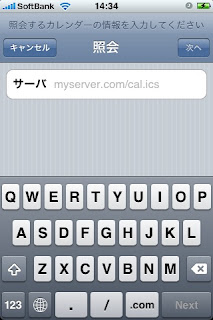
5)iPhoneの設定-->メール/連絡先/カレンダー-->アカウントを追加...-->その他ーー>参照するカレンダーを追加 を開く。

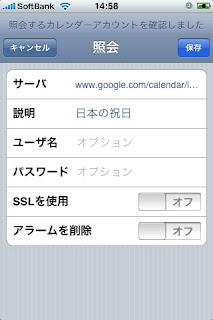
6)サーバを入力して「次へ」をタップ。
サーバ:4)で確認したiCal形式のアドレス
7)登録完了。


CalDAVを使ってGoogleカレンダーとiPhoneカレンダーを同期する
Googleカレンダーの日本の祝日を同期する

--------------------------------------------------------------------------------
できるポケット+ iPhoneでGoogle活用術

この一冊でグーグルの裏ワザ・基本ワザがぜんぶわかる!
--------------------------------------------------------------------------------