CalDAVを使ってGoogleカレンダーの色を同期する

GoogleSyncを使ってGoogleカレンダーをiPhoneカレンダーへ同期したのですが、カレンダーの色を合わせることができなかったので、CalDAVを使った同期に変更しました。

0)GoogleSyncで同期していたアカウントを削除する。設定-->メール/連絡先/カレンダー-->該当アカウント を選択して、アカウントを削除。
※iPhoneカレンダーからGoogleカレンダーの登録内容が消えます。

1)Googleカレンダーを開き、設定-->カレンダー を開く。

2)カレンダー名をクリックし、カレンダーの詳細画面を開く。

3)カレンダーのアドレス: にある、カレンダーIDをメモる。

4)iPhoneの設定-->メール/連絡先/カレンダー-->アカウントを追加...-->その他ーー>CalDAVアカウントを追加 を開く。

5)サーバ、ユーザー名、パスワード、説明を入力する。
サーバ:https://www.google.com/calendar/dav/カレンダーID/user
ユーザー名:Googleアカウント(@gmail.com含む)
パスワード:Googleアカウントのパスワード
説明:カレンダーの説明文でも


複数のカレンダーを使用している場合は、同じ手順でそれぞれCalDAVで登録する必要があります。

■CalDAVを使ってGoogleカレンダーとiPhoneカレンダーを同期する
■Googleカレンダーの日本の祝日を同期する
----------------------------------------------------------------------
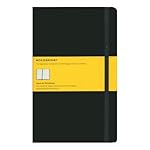
●モレスキン5mm方眼ノート(サイズ130×210mm)
※iPhoneでは拾いづらい情報(イラスト、マインドマップ、アイディア出し、気持ちの記憶)はモレスキン手帳で。(iPhone情報整理術)


●iPhone情報整理術 ~あなたを情報’’強者’’に変える57の活用法!

----------------------------------------------------------------------

MACで半角かなを入力する

MACのことえりでは、デフォルトでは半角カナ変換ができないみたいで、環境設定が必要です。

1)リンゴマーク-->システム環境設定...を開く
2)言語環境をクリック
3)入力メニュータブをクリック
4)ことえりの下に「半角カタカナ」があるのでチェックボックスにチェックを入れる

■MACのショートカットキーでの変換順
■Windows風のキー操作にした場合の変換順

複数のGoogleカレンダーをiPhoneカレンダーへ同期する

GoogleSyncを利用して複数のGoogleカレンダーをiPhoneカレンダーと同期する方法。

0)iPhoneの設定で、GoogleアカウントをMicrosoftExchangeのアカウントとして登録しておく。(やり方はこちら)

1)iPhoneのSafariを起動してhttp://m.google.com/sync/へアクセスする。

2)今のところ日本語に対応していないようで「未対応の端末です。」と表示されるので「言語の変更」をタップ。

3)「English(US)」をタップ。

4)「Sign in with you Google Account」をタップ。
※既にGoogleアカウントでログイン済の場合、この画面は表示されず、6)画面が表示される。

5)ログイン画面が表示されるので、Googleアカウントとパスワードを入力。

6)「iPhone」をタップ。

7)Settings画面が表示されて、「My Calendars」には自分で追加したカレンダー、「Shared Calendars」には共有しているカレンダー、が表示されるので、iPhoneカレンダーと同期したいカレンダーにチェックを入れ、「Save」をタップ。現時点では25個まで同期可能。

8)保存が完了するとDevice Settings画面が表示され、「Calendar selection suvvessful!」と表示される。

9)iPhoneカレンダーを起動して、しばらく待つと、同期される。

■GoogleSync を使ってGoogleカレンダーをiPhoneカレンダーに同期する
■複数のGoogleカレンダーをiPhoneカレンダーへ同期する

■GoogleSyncのヘルプページ

GoogleSyncを使ってGoogleカレンダーをiPhoneカレンダーに同期する

GoogleSyncを使って、Googleカレンダーを、iPhoneデフォルトアプリであるカレンダーへ同期することができます。

1)「設定」を開く。

2)「メール/連絡先/カレンダー」を開く。

3)「アカウントを追加...」を開く。

4)「MicrosoftExchange」を選択。


5)「メール」「ユーザー名」「パスワード」を入力する。
メール:アカウントの説明など
ユーザー名:同期したいGoogleのアカウント(@gmail.comも)
パスワード:Googleアカウントのパスワード

6)上記項目が入力されると「サーバー」欄が表示されるので、m.google.comと入力する。

7)iPhoneと同期する項目を選択する。デフォルトでは「メール」がオンになっている。

8)「メール」をオフにして、「カレンダー」をオンにする。すると、iPhoneカレンダーに登録されている内容を削除するか、残すか聞いてくるので選択する。

9)8)で「iPhoneに残す」を選択した場合、エントリーが重複する可能性がある、と確認画面が表示される。

10)登録完了。「Google カレンダー」というアカウントが追加されている。

11)登録した設定内容。GmailやGoogleアカウントの連絡先も同期できそう。


しばらく(1分以内)したら、Googleカレンダーの内容がiPhoneカレンダーに同期されました。


■GoogleSync を使ってGoogleカレンダーをiPhoneカレンダーに同期する
■複数のGoogleカレンダーをiPhoneカレンダーへ同期する

■GoogleSyncのヘルプページ

★★追記★★
カレンダーの色も合わせたかったので、GoogleSyncではなくCalDAVでの同期にしました。やり方はこちら

MACからアプリケーションをアンインストール

1)アプリケーションフォルダから、アンインストールするアプリをゴミ箱へ移動する。
2)ライブラリフォルダから、該当アプリ名のフォルダをゴミ箱へ移動する。
※自分でインストールしたアプリは、ライブラリ/Application Support/にある。
3)ライブラリ/Preferences/にある該当アプリ名のついたファイル、フォルダをゴミ箱へ移動する。

2)、3)は、都度、何を削除したらよいか、情報収集してから実行したほうがよい。不明な場合は、1)だけで。

参考:iTunesのアンインストール方法

もしくは、アンインストール用のアプリを使ってアンインストールできます。
・AppCleaner
ダウンロード後、AppCleanerx.x.x.dmgをダブルクリックして、アイコンをApplicationsフォルダにコピーすればインストール完了。


アプリのアンインストールは、AppCleanerを起動して、アンインストールしたいアプリをドラッグして、アンインストールをクリック。

iPhoneにDVDを取り込む

DVDを取り込んで、iPhoneで観れるようにしてみました。

DVDをMACに取り込んで、iTunesにコピーし、iPhoneに同期するのですが、DVDをMACに取り込む部分はiTunesではできないので、フリーのソフトを3つ、インストールして使います。

利用するソフトは
・Handbrake 0.9.4(64bit)
・VLC 1.0.5(32bit)
・Fairmount 1.0.6(32bit版)
の3つです。

ちなみに、すでにMacに保存されている動画を、iTunesを使ってiPhone用にコンバートする方法はこちらから。この方法だとHandbrakeがなくてもiPhone用に変換可能です。

また、m4v以外の形式の動画をiPhoneで再生するなら、そして、オンラインストレージを利用してiPhoneで動画を再生する方法はこちら。

■iTunesを使ってiPhone用動画にコンバート
iPhone 4/iPadで映画やドラマ、ミュージックビデオが観たい!

<1>Handbrakeのインストール
1)HandbrakeのサイトからGUI 64bit Intel版をダウンロード。
2)ダウンロードが完了したら、HandBrakeアイコンを、アプリケーションフォルダーにコピー(ドラッグ&ドロップ)する。

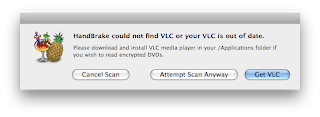
※この段階でHandBrakeを起動してDVDを読み込もうとすると、「Handbrake could not find VLC or your VLC is out of date.(VLCが無いか、古いです。)」という、エラーメッセージが出ます。
iPad、iPhone、iPod 用 AVケーブル(OS3.13、OS4にも対応)
<2>VLCのインストール
1)VLCのサイトからMAC用の最新版をダウンロードする。
2)ダウンロードが完了したら、アイコンをアプリケーションフォルダにコピーする。

※この段階(HandbrakeとVLCインストール済)でHandbrakeを起動してDVDを読み込もうとすると、「This version of HandBrake is 64 bit, VLC found but not 64 bit!(VLCが64bitじゃないよ)」というエラーが出ます。
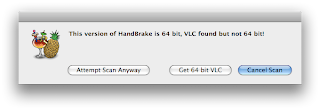
※VLCは、1.0.2での64bit化されたようなのですが、1.0.3から32bitに戻ったようです。どういった不具合だったのかは調べてないのですが、1.0.2をダウンロードしてインストールすれば上記のエラーは出ない(はず)で、<3>Fairmountはインストール不要です。VLCの過去バージョンダウンロードはこちらから。
iPhone×Movieスタイル ~好奇心をアートに変える動画の撮り方&クリエイティブガイド (コノマド<co-nomad>)

<3>Fairmountのインストール
1)Fairmountのサイトからダウンロード。
2)同意します。
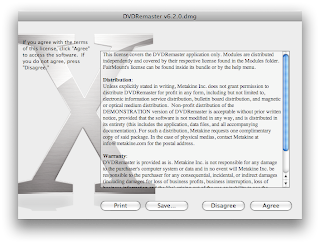
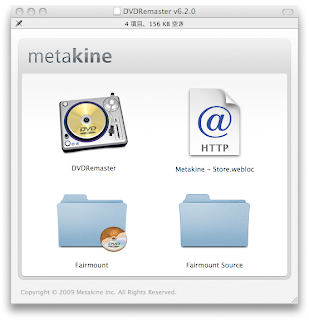
3)ダウンロードが完了したら、以下のようなフォルダが開くので、「Fairmount」フォルダに移動します。
4)すると、32bit、64bitの2つがあるので、32bitのアイコンを、アプリケーションフォルダにコピーします。
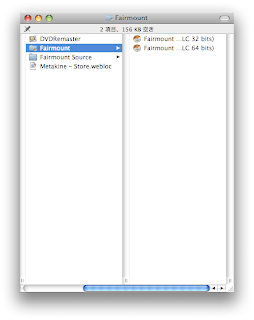

インストールはこれで完了です。
SANWA SUPPLY  iPod、iPhone対応 デスクトップスタンド ブラック PDA-STN2BK
SANWA SUPPLY iPod、iPhone対応 デスクトップスタンド ブラック PDA-STN2BK

<4>DVDをPCに取り込む
1)DVDをMACのDVDドライブに入れる。
※DVDを初めてドライブに入れたのでリージョンコードを聞かれました。日本の2に。

2)DVDプレーヤで再生が始まってしまったので、停止して、プレーヤは停止。

3)DVDがドライブに入った状態で、Fairmountを起動。(アプリケーションフォルダにあるFairmountアイコンをダブルクリック。)

4)デスクトップに表示されていたDVDのアイコンがHDのアイコンに変わる。

5)Handbrakeを起動。(アプリケーションフォルダにあるHandbrakeアイコンをダブルクリック)

6)以下のようなダイアログが開くので、左のメニュー部分にあるDevicesからDVDを選択してOpenをクリックする。
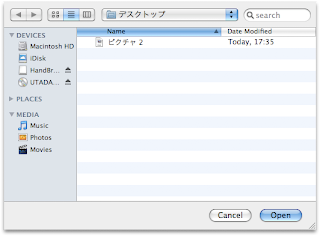
※もしこの画面が出なかった場合はHandbrakeの左上にあるSourceアイコンをクリックすると、この画面が開きます。

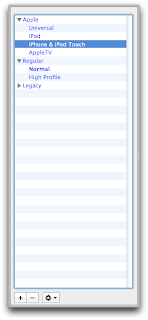
7)右上にあるToggle Presetsをクリックして、Apple --> iPhone & iPod Touch を選択。

8)DestinationにPCに取り込んだ際の保存先が指定されているので、Browse...をクリックして、保存先を指定する。(デフォルトはデスクトップ。そのままでよければ、指定は不要)

9)Startアイコンをクリックして、取り込みスタート。

10)取り込みが完了したら、取り込んだファイル(.m4v)をダブルクリック。

11)iTunesのライブラリ-->ムービーにコピーされる。

12)iTunesからiPhoneへ同期する。
大量の音楽・動画・本をiPhone/iPadに詰めこむ本 (三才ムックvol.325)
SANYO USB出力付きリチウムイオンバッテリー (高容量リチウムイオン3.7V5400mAh電池使用) KBC-L54D

iPhoneを目覚まし時計に

携帯電話を使っていた時は携帯を目覚まし時計替わりに利用していました。iPhoneにしてからはなんとなく利用してませんでしたが、せっかくなのでiPhoneで目覚めてみようと思い、設定方法を調べてみました。

設定方法は、ざっくり、

1)iPhoneの時計アプリを起動する。
2)アラームをタップ。
3)+ボタンをタップ。
4)アラーム時刻等の設定をする。

■設定項目(デフォルト値)

■繰り返し(しない)
 ・毎月曜日
 ・毎火曜日
 ・毎水曜日
 ・毎木曜日
 ・毎金曜日
 ・毎土曜日
 ・毎日曜日

■サウンド(ストラム)
 ・アラームの音を選べる。

■スヌーズ(オン)
 ・オン:スヌーズをオンにする。間隔は9分で、変更できなさげ。
 ・オフ:オフにする。

■ラベル(アラーム)
 ・複数のアラーム設定が保存できるので名前をつけられる。

■時刻(現在時刻)
 ・アラームをならす時刻。

アラームが鳴ると、
iPhoneがロックされている場合は、「スヌーズ」ボタンと「アラーム停止」スライドが表示されます。
アクティブ時には、「スヌーズ」「OK」ボタンが表示され、OKをタップするとアラームが止まります。